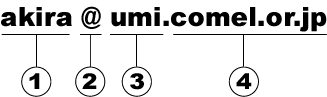
皆さんも普通に手紙を書いて出す事があると思います。便箋に本文を書いて封筒に入れ、表に相手の郵便番号、住所と名前(海外だったら国名も)裏に自分の住所、名前を書いて赤いポストに入れると思います。すると郵便屋さんが持ってっていろんなとこを経由して相手の家の郵便受けに届けてくれます。E‐mailの仕掛けも基本はこれと同じです。
�@ 名前
�A 区切り(アットマークと読みます)
�B サブドメイン(一つのドメインに複数ポストがある場合に使用)
�C ドメイン名(住所.団体.国名)といった形で名前と住所になっています。
インターネットに接続している機器は全てIPアドレス(「210.143.69.85」こんなの)と言う固有の番号を持っています。これが郵便番号に相当します。ドメイン名とIPアドレスの変換をするのがDNS(Domain Name System)です。インターネット全体のIPアドレスとドメイン名を管理しているのがNICという組織で、そのうちの日本の分をJPNICが管理しています。
メールソフトを使うときに必ず必要な項目にメール送信(SMTP)サーバとメール受信(POP3)サーバの設定があります。
SMTP 手紙を出すときの赤いポストに相当するサーバ用ソフト。
(赤いポストもあっちこちにありますよね。どれに入れるかを決めときます。)POP3 手紙を受け取るときの郵便受けに相当するサーバ用ソフト。
(自分の郵便受けを決めます。隣の家の郵便受けを覗いても自分への手紙はきません。)
※正確にはSMTP、POP3ともサーバ上で動くメールソフトの送受信プロトコルです。
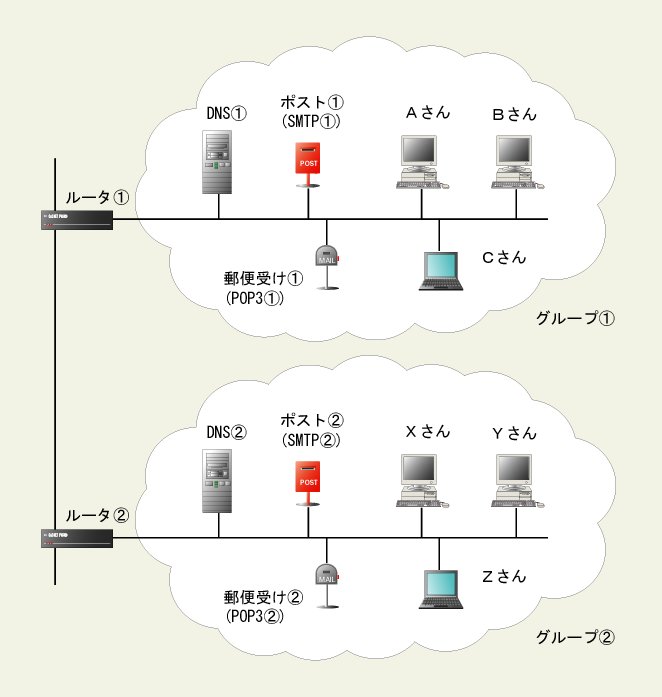
まずはメール送信(AさんがXさんにメールを送る場合)
グループ�@のAさんのメールソフト設定 SMTP:赤いポスト�@ POP3:郵便受け�@
グループ�AのXさんのメールソフト設定 SMTP:赤いポスト�A POP3:郵便受け�A
Aさんがメールソフトの送信ボタンを押すと赤いポスト�@にE‐mail(データ)が送られます。データを受取ったポスト�@はDNS�@�Aに問合せドメイン名とIPアドレス変換をします。Xさんが同一ドメイン内でないので、ルータ�@にデータを転送します。インターネット上には、たくさんのルータが存在しデータの流れをルーティングテーブルを使ってコントロールしています。ルータ�@は�Aへ転送します。ルータ�Aが郵便受け�Aにメールのデータを届けます。
今度は受信(XさんがAさんのメールを受取る場合)
これは単純でXさんがメールソフトの受信を押すと、メールソフトが郵便受け�Aと接続しE‐mailがあるかを見に行き、データがあるとそこから受取って来るのです。 Xさんがメールソフトの設定でメールの確認を10分間隔としていうとすると、メールソフトが10分に一度自動的に郵便受けを見に行ってくれるのです。
手紙を出すとき、封筒に写真を数枚入れて、送ることはあると思います。しかし、この封筒に大きなアルバム一冊入れて送る人なんていませんよね(入れようにも入らない)。アルバムを送りたいときは、小包とか他の方法で送りますよね。E‐mailも同じで、ちょっとした添付を付ける事はできますが、あんまり大きいとみんなが迷惑します。エクスプローラ等で、添付書類の大きさを確認しましょう。大きさのハッキリとした決まりは無く、目安はネットワークの状態にもよりますが200〜300KBでしょうか。また、プロバイダーによってはサーバ側で制限を掛けているとこもあります。
でも、どうしても大きなデータを送りたいときはどうしたらいいのでしょう?インターネットの話の中で、こんな場合にでてくるのがftpといわれる方法です。これは、小包と言うよりも、コインロッカーの感覚に近いと思います。荷物(データ)の受渡しの場合お互いに、ロッカーの場所と暗証番号を知っている必要があります。また、暗証番号を無しにして、不特定の人にデータを公開することもできます。
実際、私も特定の人とのデータ交換には、ftpを使っていますが、小包の感覚とは違います。また、小包の感覚に近いものでICQといった方法もありますが、あまり一般的ではありません。
やはり手軽な感覚で、小包をE‐mailで送れないか?といったことになるかと思います。そこで、圧縮の話になります。データ圧縮の一般的な方法としてはLHa(日本で一般的)とZIP(海外で一般的)でしょうか。圧縮ツールの入手も容易です。