<HTML>
<HEAD>

<TITLE>LAN & ISDN</TITLE>


<SCRIPT language="JavaScript">
<!--

	if (navigator.appVersion.charAt(0)>=3){
		var img= new Array()
		img[0] = new Image(); img[0] .src = "home2.gif"
		img[1] = new Image(); img[1] .src = "home1.gif"
	}
    
	function setimg(i,p){
	if(navigator.appVersion.charAt(0) >= 3 ){
        	document.images[i].src=img[p].src;
	}}

//-->
</SCRIPT>
</HEAD>


<BODY bgcolor="#ffffff" text="#000000" link="#663333" vlink="#663333">
<CENTER>
<DIV align="right"><A href="../../index.html" target="_top" onmouseover="setimg('home',1)" onmouseout="setimg('home',0)"><IMG src="home2.gif" alt="Home"  border="0" name="home"></A></DIV>
</CENTER>


<HR size=1><BR>
<h2>ＬＡＮをインターネットに接続（ＩＳＤＮルータ）</h2>
<A href="#step1">■はじめに</A><BR>
<A href="#step2">■実際の接続は？</A><BR>
<A href="#step3">■ＮＴＴにＩＮＳ６４（ＩＳＤＮ回線）を申し込む</A><BR>
<A href="#step4">■プロバイダーにインターネット接続サービスを申し込む</A><BR>
<A href="#step5">■パソコンの設定は？</A><BR>
<A href="#step6">■ＩＳＤＮルータの設定は？</A><BR>
<A href="#step7">■ＤＨＣＰとは？</A><BR>

<HR size=1><BR>

<A name="step1"></A>
<B>■はじめに</B><BR>
<BLOCKQUOTE>
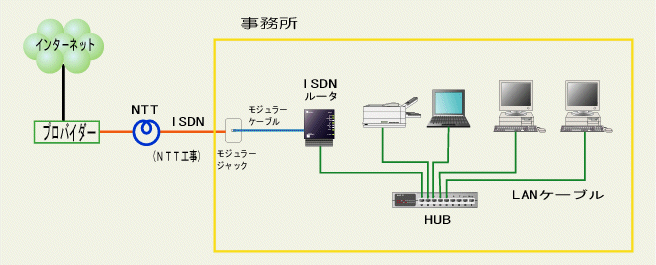
ＬＡＮをインターネットに接続するには幾つかの方法が考えられます。ここではＮＴＴのＩＮＳネット６４(ＩＳＤＮ回線)を使ってプロバイダーに接続する方法を紹介します。実際の接続用機器にはＩＳＤＮルータ（RTA50i）を利用します。<p>
※ここで説明する対象はＷｉｎｄｏｗｓ９５，９８を使った、ＳＯＨＯや小規模事務所（１０人ぐらいまで）でのネットワーク構築を想定しています。
</BLOCKQUOTE><BR>

<A name="step2"></A>
<B>■実際の接続は？</B><BR>
<BLOCKQUOTE>
<IMG src="lan&isdn.gif" alt="lan&isdn"  border="0" name="lan&isdn"><P>

実際の接続はこんな感じです。<br>
</BLOCKQUOTE><BR>


<A name="step3"></A>
<B>■ＮＴＴにＩＮＳ６４（ＩＳＤＮ回線）を申し込む</B><BR>
<BLOCKQUOTE>
一般電話回線をアナログ回線と言うのに対しＩＳＤＮ回線をデジタル回線とも言います。この回線は、同時に２回線を使うことが可能です。例えば１の回線で電話をしながら、２の回線でインターネットをするといったぐわいです。現在、一般回線をお使いでしたら、これをＩＳＤＮ回線に変更できます。工事はＮＴＴの局内切替えだけで、ＮＴＴからのケーブルは今までのままです。ただ電話として使う場合「ＤＳＵ」と「ＴＡ」と言われる機器が必要になります。最近の「ＩＳＤＮルータ」は、この「ＤＳＵ」と「ＴＡ」及び「ＨＵＢ」の機能を全て内臓しているものが主流ですのです。実売価格は、￥４０，０００弱ってとこです。<p>


申し込みは<BR>
<A HREF="http://www.ntt-east.co.jp/ISDN/">　ＮＴＴ東日本のＩＳＤＮホームページ　http://www.ntt-east.co.jp/ISDN/</a><BR>
<A HREF="http://www.ntt-west.co.jp/ISDN/">　ＮＴＴ西日本のＩＳＤＮホームページ　http://www.ntt-west.co.jp/ISDN/</a><BR>
を参考にしてください。<BR>
<br>
</BLOCKQUOTE><BR>


<A name="step4"></A>
<B>■プロバイダーにインターネット接続サービスを申し込む</B><BR>
<BLOCKQUOTE>
プロバイダーとはインターネット接続サービスを提供している会社のことで、現在数千社が存在します。
どのプロバイダーにするかのポイントは<P>

１．サービス内容や料金体系。よく比較検討しましょう。<BR>
２．アクセスポイントの場所。アクセスポイントとは実際に電話を掛ける先のことでここまでの電話代はＮＴＴに払う事になります。なるべく近いポイントを確認しましょう。<BR>
３．ビジー率。回線への繋がりにくさ。<BR>
４．バックボーン。どれだけ回線容量を持っているかです。<p>

※と言っても、どのプロバイダーがいいかなんて、なかなかわかりません。難しく考えず取り合えず適当に決めましょう。サービスや料金もどんどん変わっています。プロバイダーは固定せず、どんどん変えてもいいのではないでしょうか？
<p>

プロバイダー一覧（有名どころ？）
<TABLE border="1" >

<TR>
<TD>　<A HREF="http://www.asahi-net.or.jp/"><B>ASAHIネット</B></A></TD>
<TD>　</TD>
</TR>

<TR>
<TD>　<A HREF="http://www.biglobe.ne.jp/"><B>BIGLOBE</B></A></TD>
<TD>NEC</TD>
</TR>

<TR>
<TD>　<A HREF="http://www.dion.ne.jp/"><B>DION</B></A></TD>
<TD>DDI</TD>
</TR>

<TR>
<TD>　<A HREF="http://home.hi-ho.ne.jp/"><B>Hi-HO</B></A></TD>
<TD>Panasonic</TD>
</TR>

<TR>
<TD>　<A HREF="http://web.sphere.ad.jp/"><B>InfoSphere</B></A></TD>
<TD>　</TD>
</TR>

<TR>
<TD>　<A HREF="http://menu.infoweb.ne.jp/"><B>InfoWeb</B></A></TD>
<TD>　</TD>
</TR>

<TR>
<TD>　<A HREF="http://www.jp.aol.com/"><B>JP.AOL.COM</B></A></TD>
<TD>AOL</TD>
</TR>

<TR>
<TD>　<A HREF="http://www.justnet.ne.jp/"><B>JustNet</B></A></TD>
<TD>ジャストシステム</TD>
</TR>

<TR>
<TD>　<A HREF="http://www.jp.msn.com/home.htm"><B>MSN Japan</B></A></TD>
<TD>MicroSoft</TD>
</TR>

<TR>
<TD>　<A HREF="http://www.nifty.ne.jp/"><B>NIFTY SERVE</B></A></TD>
<TD>富士通</TD>
</TR>

<TR>
<TD>　<A HREF="http://www.ocn.ne.jp/"><B>OCN</B></A></TD>
<TD>NTT</TD>
</TR>

<TR>
<TD>　<A HREF="http://www.odn.ne.jp/"><B>ODN</B></A></TD>
<TD>日本テレコム</TD>
</TR>

<TR>
<TD>　<A HREF="http://www.people.or.jp/"><B>People</B></A></TD>
<TD>IBM 他</TD>
</TR>

<TR>
<TD>　<A HREF="http://www.so-net.ne.jp/"><B>So-net</B></A></TD>
<TD>Sony</TD>
</TR>

<TR>
<TD>　<A HREF="http://www.tokyonet.ad.jp/"><B>TOKYO INTERNET</B></A></TD>
<TD>　</TD>
</TR>

<TR>
<TD>　<A HREF="http://www.plala.or.jp/plala/mainmenu.htm"><B>ぷらら</B></A></TD>
<TD>　</TD>
</TR>

<TR>
<TD>　<A HREF="http://www.rim.or.jp/"><B>リムネット</B></A></TD>
<TD>　</TD>
</TR>

</TABLE>

</BLOCKQUOTE><BR>


<A name="step5"></A>
<B>■パソコンの設定は？</B><BR>
<BLOCKQUOTE>

まず、重要なのがネットワークの設定です。
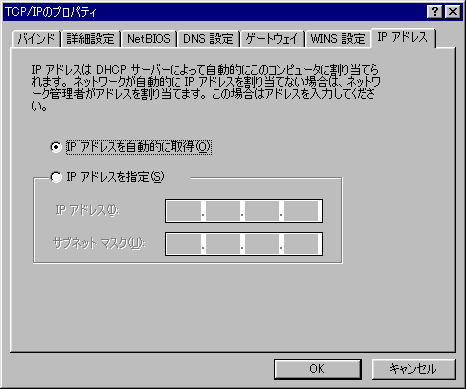
「スタート」「設定」「コントロールパネル」「ネットワーク」を開きます。「ネットワーク設定」タブで「TCP/IP ->（イーサネットカード）」をダブルクリックし「TCP/IPのプロパティ」を開きます。「IPアドレス」タブで「IPアドレスを自動的に取得」にチェックが付いている事を確認します。もし無いときは、「追加」ボタンを押し「ネットワークコンポーネントの選択」ウインドウの「プロトコル」をダブルクリックし「ネットワークプロトコルの選択」ウインドウの「Microsoft」「TCP/IP」を選択し追加します。<p>
<IMG src="ネットワーク.gif" alt="ネットワーク"  border="0" name="ネットワーク">
<IMG src="TCP_P.gif" alt="TCP_P"  border="0" name="TCP_P"><P>

</BLOCKQUOTE><BR>


<A name="step6"></A>
<B>■ＩＳＤＮルータの設定は？</B><BR>
<BLOCKQUOTE>

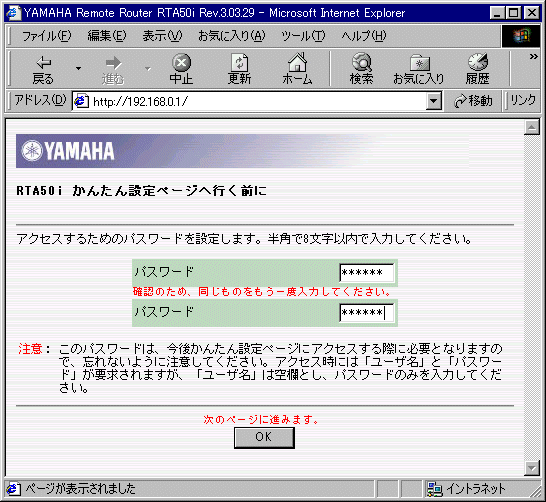
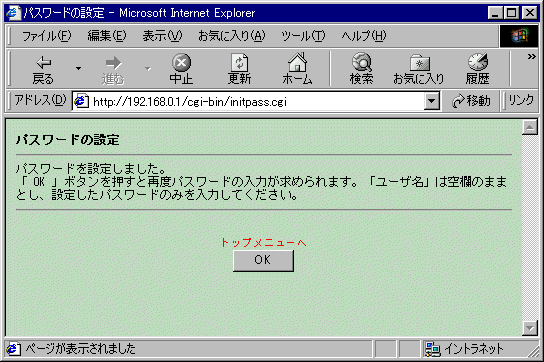
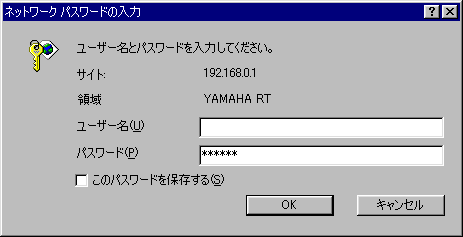
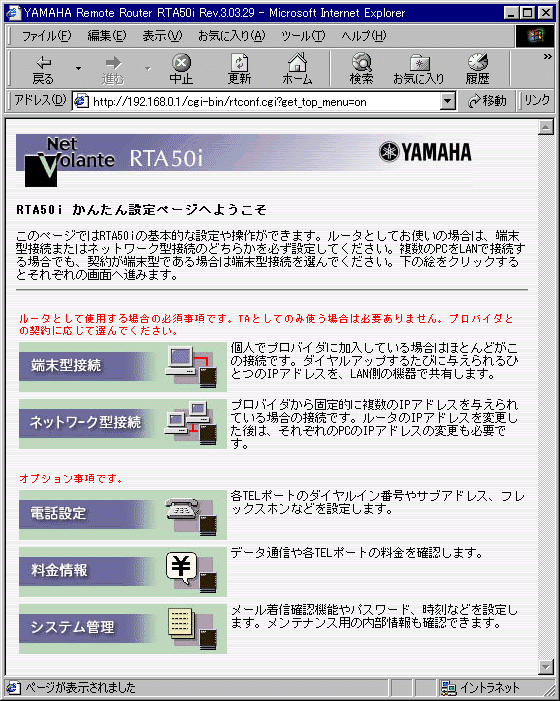
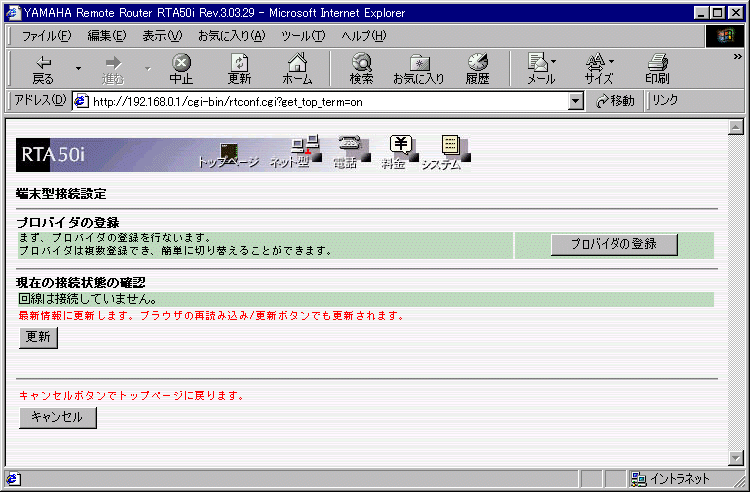
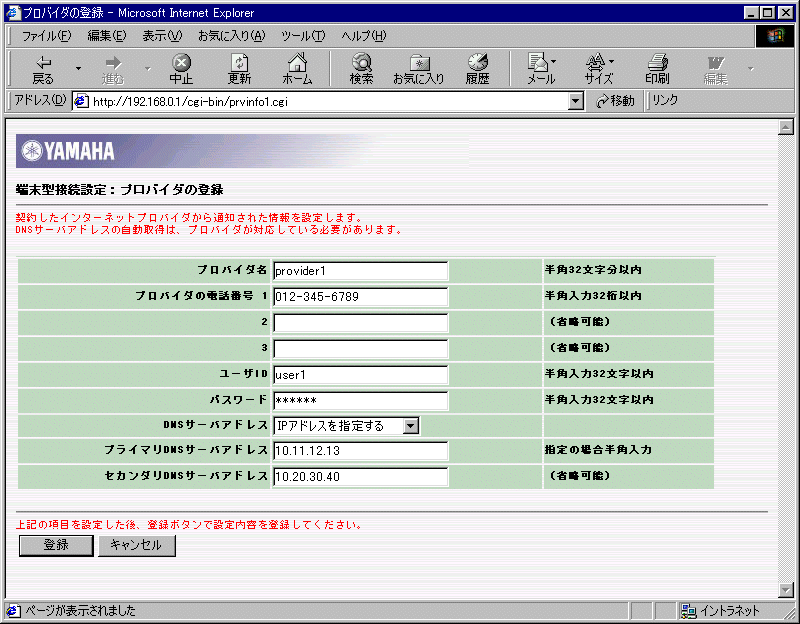
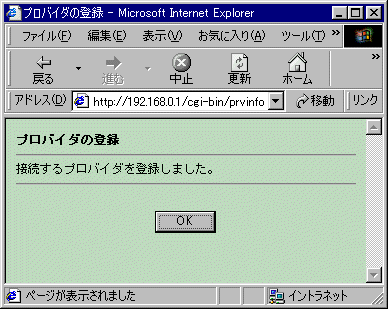
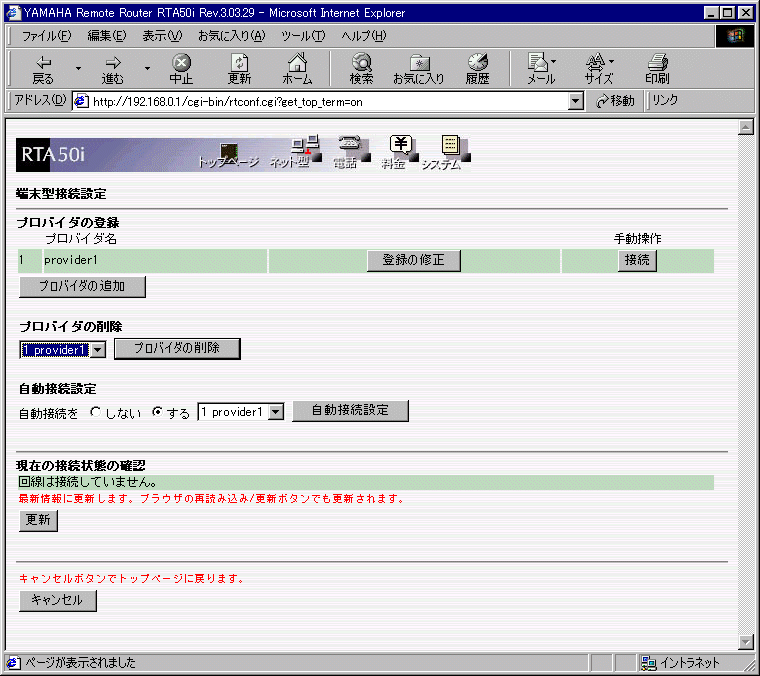
ＩＳＤＮルータ（RTA50i）の設定には幾つかの方法が有りますが、まずは一番簡単な方法で設定してみましょう。
最近のＩＳＤＮルータにはブラウザを使って設定できる機能が付いています。アドレスに直接「http://192.168.0.1」と入力し、後は指示に従って設定をします。（今回は端末型接続で設定します。）
<p>


<IMG src="y_set1.gif" alt="y_set1"  border="0" name="y_set1">
<IMG src="y_set2.gif" alt="y_set2"  border="0" name="y_set2">
<IMG src="y_set3.gif" alt="y_set3"  border="0" name="y_set3">
<IMG src="y_set4.gif" alt="y_set4"  border="0" name="y_set4">
<IMG src="y_set5.gif" alt="y_set5"  border="0" name="y_set5">
<IMG src="y_set6.gif" alt="y_set6"  border="0" name="y_set6">
<IMG src="y_set7.gif" alt="y_set7"  border="0" name="y_set7">
<IMG src="y_set8.gif" alt="y_set8"  border="0" name="y_set8">

<p>
と言った感じで、簡単に設定できます。ここまでの設定には色々な内容が自動的に付加されています。
実際の設定を「Ｔｅｌｎｅｔ」で見ると


<p>

(01) # RTA50i Rev.3.03.29 (Thu Apr  1 22:11:19 1999)<BR>
(02) # MAC Address : 00:a0:de:06:49:7e<BR>
(03) # Memory 4Mbytes, 1LAN, 1BRI<BR>
(04) login password *<BR>
(05) administrator password *<BR>
(06) ip filter 1 reject * * udp,tcp netbios_ns-netbios_ssn *<BR>
(07) ip filter 2 reject * * udp,tcp * netbios_ns-netbios_ssn<BR>
(08) ip filter 3 restrict * * tcpfin * www,ftp,nntp<BR>
(09) ip filter 4 restrict * * tcprst * www,ftp,nntp<BR>
(10) ip filter 100 pass * * * * *<BR>
(11) ip lan address 192.168.0.1/24<BR>
(12) ip lan routing protocol none<BR>
(13) ip lan secure filter in 1 2 100<BR>
(14) pp select 1<BR>
(15) isdn remote address call 0123456789<BR>
(16) isdn call block time 15<BR>
(17) isdn disconnect policy 2<BR>
(18) isdn forced disconnect time 32400<BR>
(19) ip pp route add net default 1<BR>
(20) ip pp secure filter out 3 4 100<BR>
(21) nat use on<BR>
(22) nat masquerade on<BR>
(23) pp auth accept pap chap<BR>
(24) pp auth myname user1 *<BR>
(25) ppp ipcp ipaddress on<BR>
(26) pp account threshold 10000<BR>
(27) pp enable 1<BR>
(28) provider set on 1 provider1<BR>
(29) provider dns server 1 10.11.12.13 10.20.30.40<BR>
(30) provider select 1<BR>
(31) dhcp service server<BR>
(32) dhcp scope 1 192.168.0.2-192.168.0.254/24<BR>
(33) dns server 10.11.12.13 10.20.30.40<BR>
(34) dns private address spoof on<BR>
(35) analog supplementary-service pseudo call-waiting<BR>


</BLOCKQUOTE><BR>


<A name="step7"></A>
<B>■ＤＨＣＰとは？</B><BR>
<BLOCKQUOTE>

ホストに対してＩＰアドレスを付ける方法に、固定的にＩＰアドレスを付ける方法とＩＰアドレスを一元的に管理するＤＨＣＰサーバをＬＡＮ上に設置し、ホストは起動時にＤＨＣＰサーバから自動的にＩＰアドラスを取得する方法があります。Ｗｉｎｄｏｗｓの場合ネットワーク設定のTCP/IPプロパティで、どちらにするか設定します。<p>

<IMG src="TCP_P.gif" alt="TCP_P"  border="0" name="TCP_P"><P>

確かにＤＨＣＰ機能はいちいちＩＰアドレスの設定する必要が無く便利です。また、最近のＩＳＤＮルータはこの機能を標準で持ってるものが多いようです。ＳＯＨＯのような小さなネットワークで使うのには大変優れています。しかし、ある程度以上のネットワークになると、どうしてもトラブルも発生しますし、ネットワーク管理の必要性が出てきます。ホストが数十台、あるいはセグメントが複数になる場合はやはり固定ＩＰアドレスにしておいた方が無難なようです。<p>

ＤＨＣＰの問題点<br>
・ＩＰアドレスが都度変わるので、ネットワークトラブル時、どのホストが問題なのか原因を探りにくい。<br>
・ＤＨＣＰサーバがダウンするとネットワーク全体が止まってします。<br>

</BLOCKQUOTE><BR>


</BODY>
</HTML>